


شبکه ی اجتماعی تلگرام ، امروزه یکی از رایج و سریع ترین شبکه های اجتماعی است که بسیاری از شما در این شبکه عضویت دارید . شما تا بحال به احتمال زیاد ربات هایی را که به شما خدماتی را ارائه می دهند مشاهده کردید و شاید با خود تصمیم به ساخت یکی از آنها را گرفته باشید یا اینکه بخواهید ربات خود را داشته باشید . پایگاه تفریحی یوزفان در این پست نحوه ی ساخت یک ربات تلگرام ، خودکار و غیرخودکار ، را به شما آموزش می دهد .
ابتدا باید رباتتون رو با BotFather که به اصطلاح به آن باباربات می گویند ، بسازید . برای این کار بر روی BotFather@ کلیک کنید تا به پروفایل این ربات بروید .
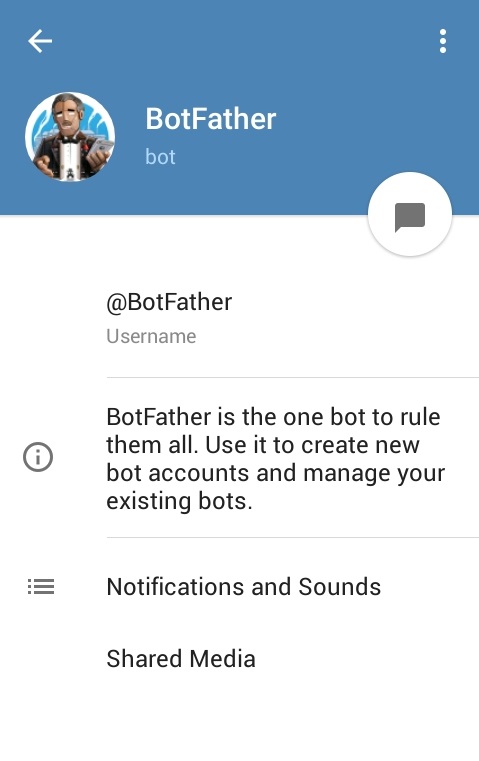
بر روی آیکون چت خصوصی کلیک کنید تا بتوانید با او چت کنید .
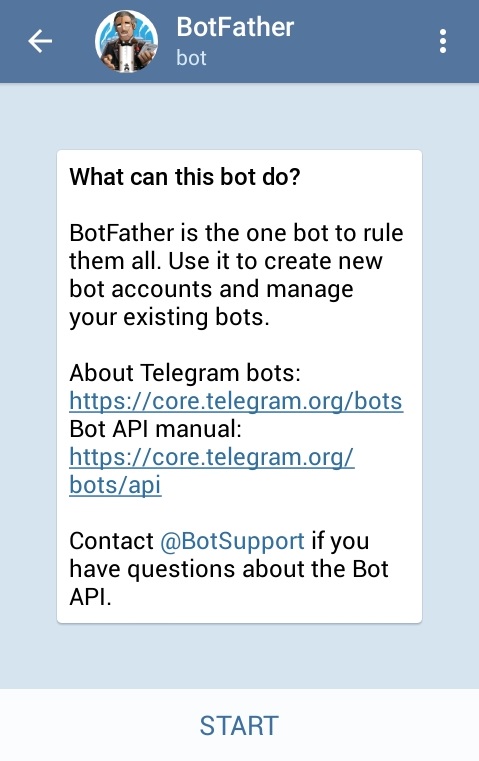
بر روی دکمه ی شروع [Start] کلیک کنید .
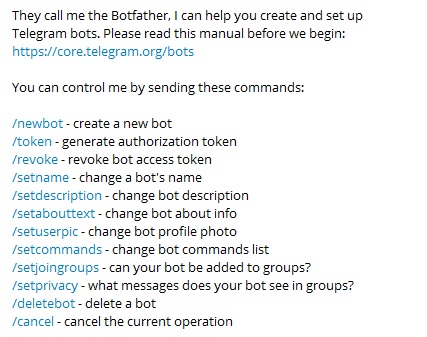
ربات یک سری دستور برای شما می فرستد که در تصویر بالا مشاهده می کنید .
newbot/ - ساخت یک ربات جدید
token/ - ساخت token
token یک کد است معرف ربات شما
revoke/ - دوباره سازی token
setname/ - تغییر اسم ربات
setdescription/ - تغییر توضیحات ربات
setabouttext/ - تغییر مشخصات ربات
setuserpic/ - تغییر تصویر پروفایل ربات
setcommands/ - تغییر فهرست دستورات ربات ( توصیه می کنیم اگر دانش برنامه نویسی ندارید تغییر ندهید )
setjoingroups/ - آیا ربات شما بتواند به گروه ها اضافه شود ؟
setprivacy/ - چه پیام هایی را ربات شما در گروه ها ببیند ؟
deletebot/ - حذف یک ربات
cancel/ - لغو عملیات جاری
خب شما باید دستور [newbot/] را وارد کنید و منتظر بمانید تا ربات به شما پیام زیر را نشان بدهد .
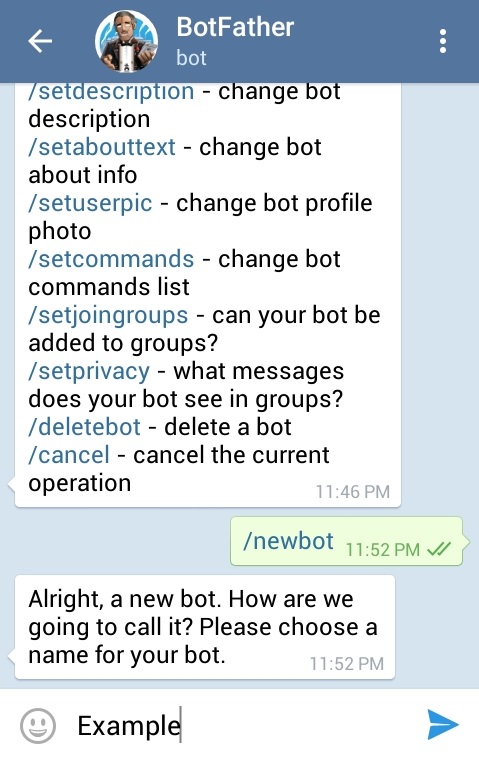
در اینجا باید برای ربات خود یک اسم انتخاب کنید که ما آن را Example قرار می دهیم . این اسم بعدا قابل تغییر هست . اسم مورد نظر خود را ارسال کنید و منتظر پیام زیر باشید .
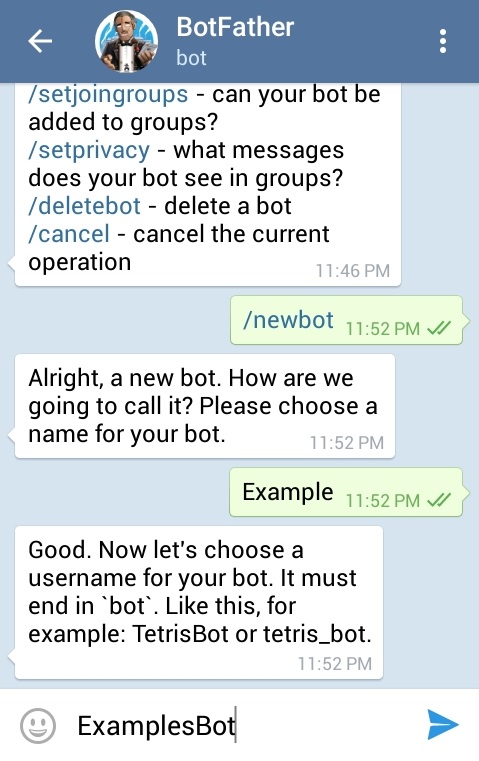
حال باید طبق تصویر یوزرنیمی برای ربات خود انتخاب کنید . دقت کنید یوزرنیم بعدا قابل تغییر نیست . یوزرنیم ربات خود را وارد کنید و منتظر باشید ، پیام زیر را دریافت خواهید کرد .
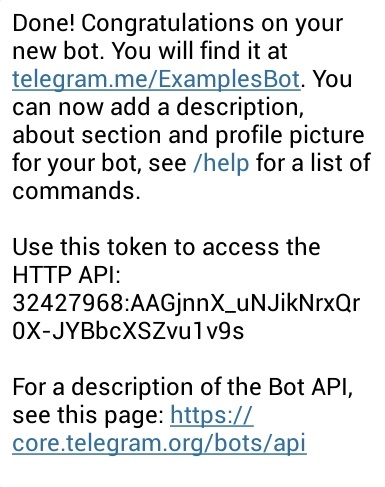
این پیام به معنی آن است که ربات شما با موفقیت ساخته شده است .
آدرس اینترنتی ربات شما در این پیام درج شده است : telegram.me/ExamplesBot
همچنین کد token ربات شما در این پیام هست که در تصویر مشاهده می کنید بصورت

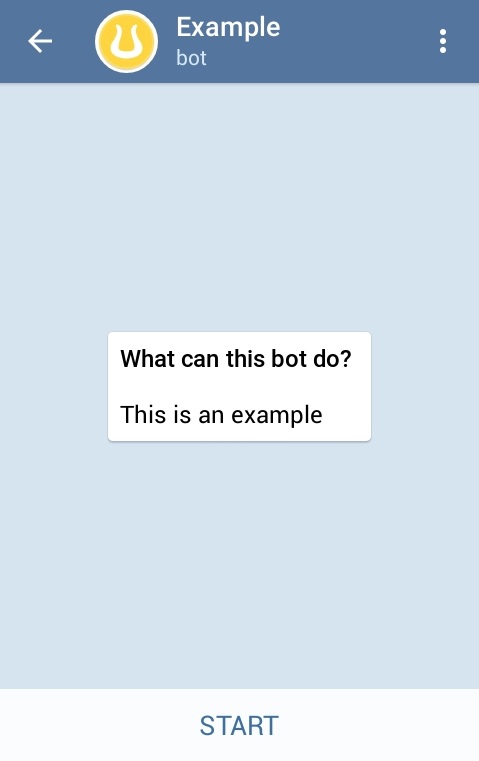
حالا می خواهیم به ربات خودمان توضیحات اضافه کنیم . برای اینکار طبق تصویر زیر دستور setdescription/ را وارد می کنیم و بعد ربات مورد نظر خود را انتخاب می کنیم .
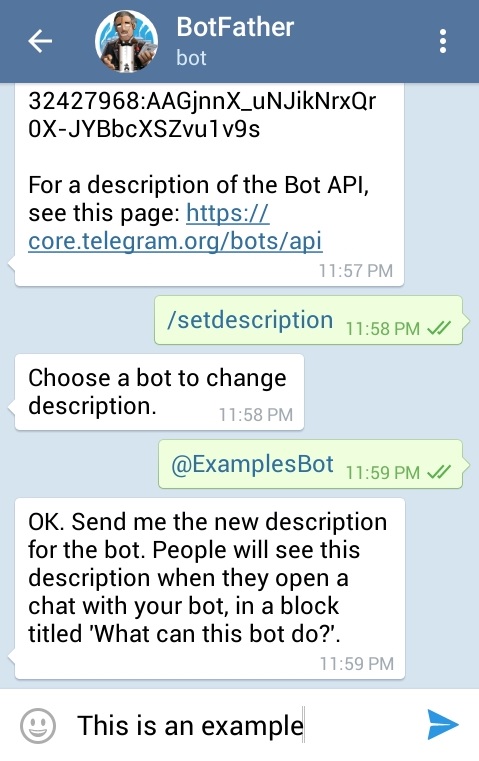
بعد از مشاهده ی پیام بعدی توضیحات برای ربات را وارد می کنیم .
توجه : توضیحات ربات در صفحه ی چت خصوصی آن نمایش داده می شود .
بعد از ارسال توضیحات ، پیام زیر را دریافت می کنید :
Success! Description updated
در مرحله ی بعد اطلاعات ربات خود را وارد می کنیم . برای اینکار باید دستور setabouttext/ را وارد کنیم و بعد ربات مورد نظر خود را انتخاب می کنیم .
توجه : اطلاعات ربات در صفحه ی پروفایل آن نمایش داده می شود .
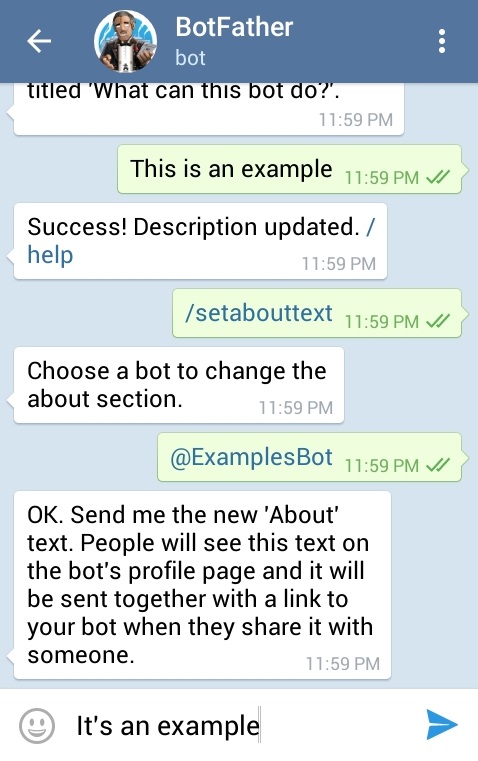
حالا اطلاعات ربات خود را وارد میکنیم . این اطلاعات نمی تواند از 120 حرف بیشتر باشد . اطلاعات را وارد کنید و منتظر پیام تایید باشید .
Success! About section updated
سپس می خواهیم برای ربات خود یک تصویر قرار دهیم . برای این از دستور setbotpic/ استفاده می کنیم و بعد ربات مورد نظر خود را انتخاب می کنیم .
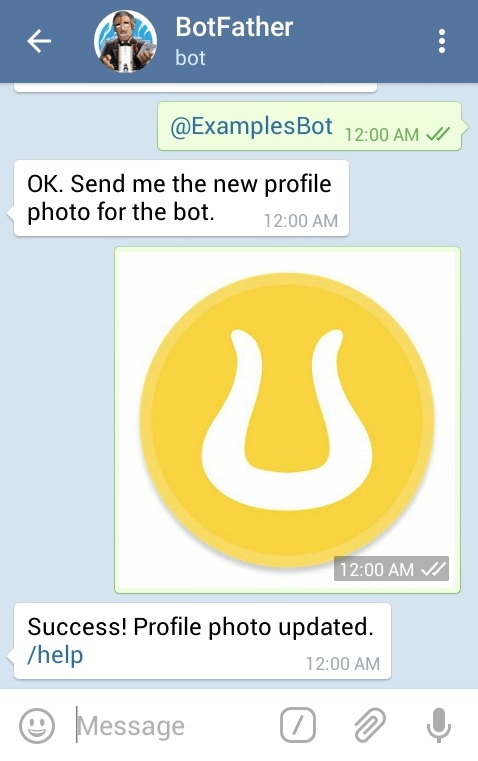
تصویر مورد نظر را ارسال می کنیم و پیام موفقیت را دریافت می کنیم .
حالا ربات شما با موفقیت ساخته شده است
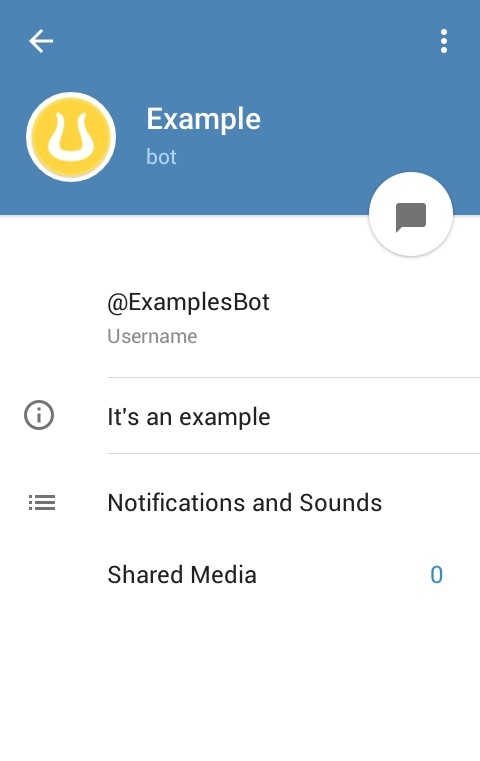
اما نمی تواند مطلب ارسال کند ، برای اتصال آن به یک منبع و سورس و ارسال مطلب به کاربران به ادامه ی آموزش توجه کنید ...
برای این امر به ربات زیر مراجعه می کنیم
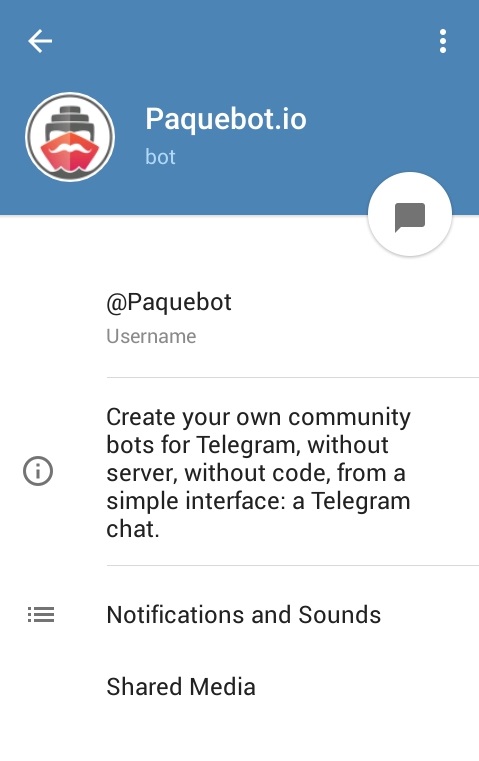
بر روی آیکون چت خصوصی کلیک کنید تا بتوانید با او چت کنید .
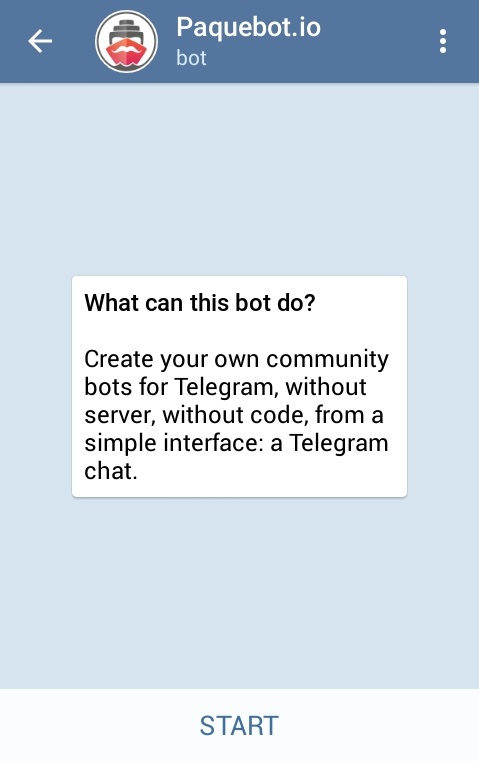
بر روی دکمه ی شروع [Start] کلیک کنید .
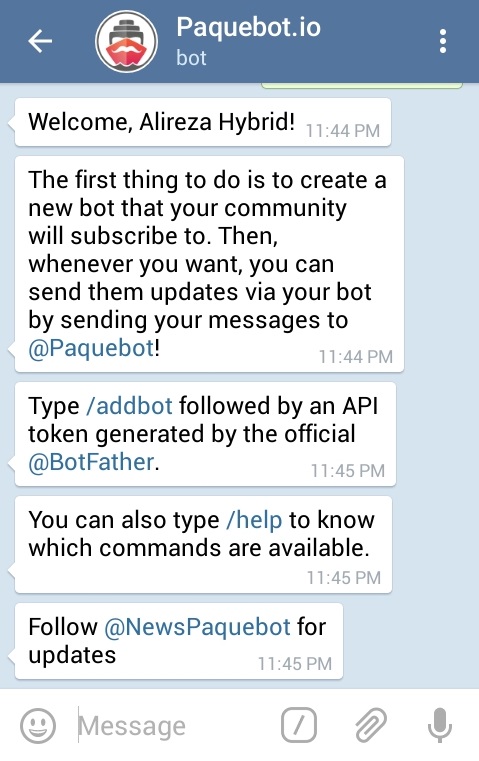
این ربات که به شما کمک می کند بدون این که بخواهید یک سرور بخرید برای کاربران خود پیام ارسال کنید .
شما باید token ربات خود را بعد از دستور addbot/ به صورت زیر برای ربات ارسال کنید :
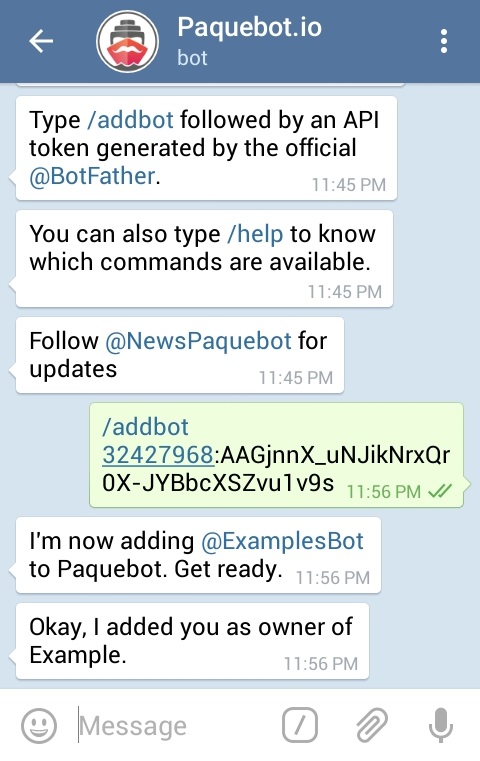
توجه : برای بدست آوردن کد token ربات خود مانند تصویر زیر به باباربات BotFather دستور token/ را ارسال کنید و بعد ربات خود را انتخاب کنید .
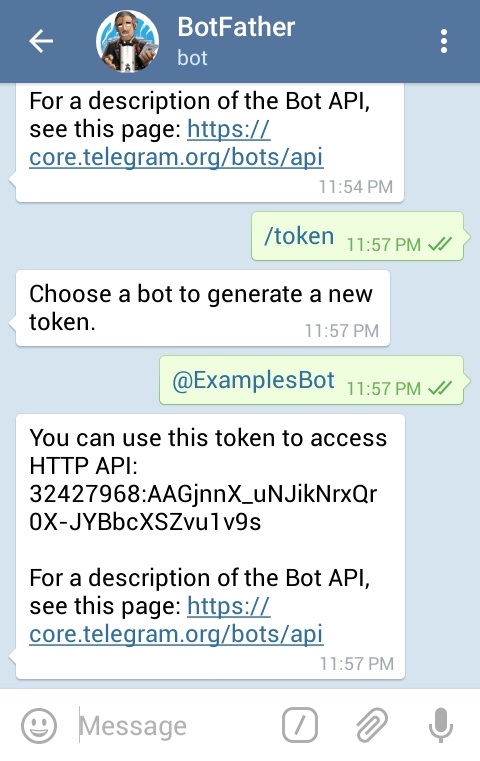
حالا شما به عنوان مالک رباتتان می توانید برای کاربران پیام ارسال کنید .
برای این کار باید به صفحه ی ربات خود بروید و مراحل زیر را انجام دهید .
به پروفایل ربات خود بروید و بر روی آیکون چت خصوصی کلیک کنید تا بتوانید با او چت کنید .
بر روی دکمه ی شروع [Start] کلیک کنید .
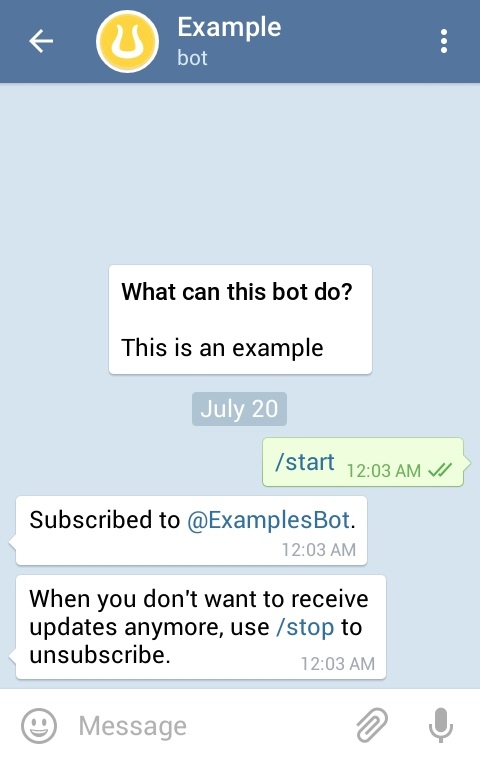
هر نفر با زدن این دکمه ی شروع کاربر ربات شما می شود و تمام مطالبی که شما می فرستید به او ارسال خواهد شد .
دستور stop/ هم برای لغو این عضویت است .
در این مرحله زبان پیام هایی را که کاربر مشاهده می کند تغییر می دهیم .
توجه : پیام های سیستم برای شما که مالک ربات هستید همیشه به زبان انگلیسی است .
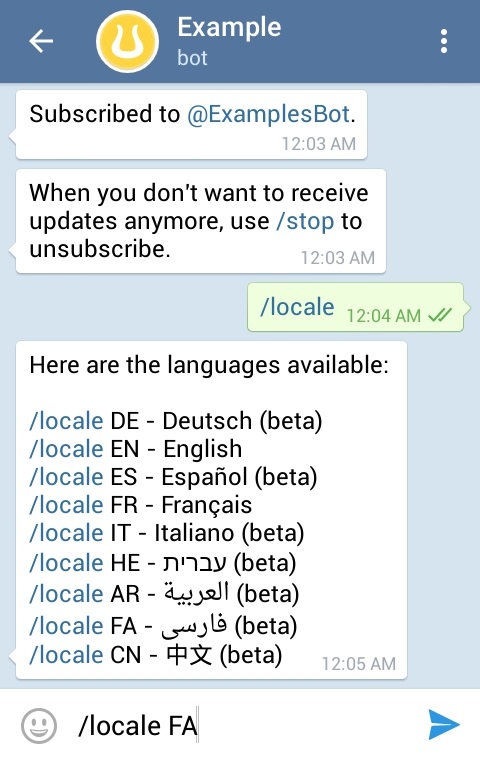
دستور locale/ را وارد می کنیم تا لیست زبان ها نمایان شود . سپس زبان مورد نظر خود را به حالتی که در تصویر مشاهده می کنید ارسال می کنیم .
حالا برای این که پیام به کاربران ارسال کنیم از دستور paquebot/ استفاده می کنیم .
برای لغو ارسال پیام هم از دستور cancel/ استفاده می کنیم .
توجه : دستور paquebot/ را باید برای هر پیام استفاده کنید ، یعنی هر پیامی که می خواهید ارسال کنید ابتدا باید این دستور را وارد و منتظر پیام سیستم بمانید و بعد پیام خود را ارسال کنید ، مانند تصویر زیر :
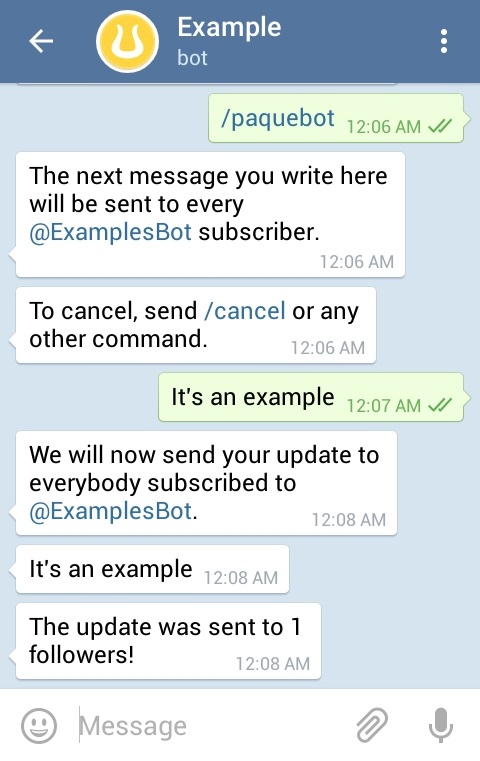
بعد از ارسال پیام از جانب شما ، پیام به کاربران عضو ارسال شده و تعداد آنها طی یک پیام به شما ارسال خواهد شد . ( مانند تصویر بالا )
تبریک می گوییم عملیات با موفقیت به اتمام رسید !
این آموزش ربات بصورت غیرخودکار بود حال اگر وبلاگ یا وبسایتی دارید و می خواهید مطالب آن توسط ربات به کاربران ارسال شود نحوه ی اتصال ربات به RSS وبسایت رو مطالعه کنید
برای راهنمایی و پشتیبانی با آیدی زیر ارتباط برقرار کنید :
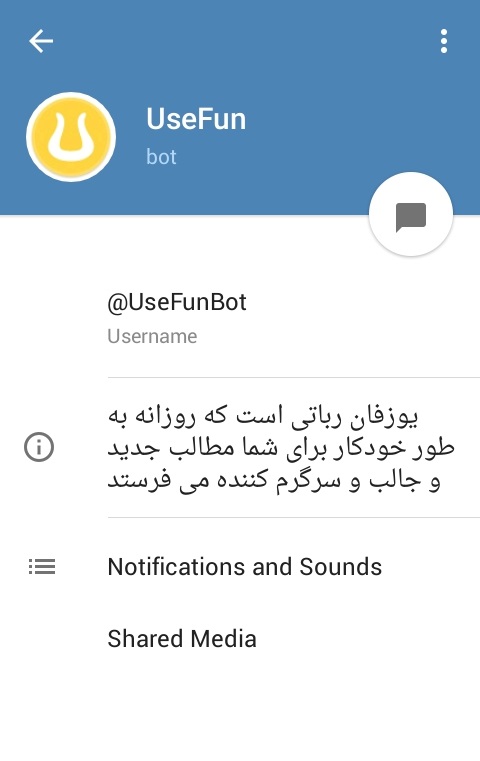
و این هم ربات یوزفان با خدمات ارزنده :
سرور ایرانی قابل استفاده به جای paquebot :


 دانلود آهنگ جدید محمد علیزاده بنام کجا میری
 حیرت دختربچه امریکایی از شنیدن صدای اذان + ویدئو
 آموزش ساخت ربات تلگرام